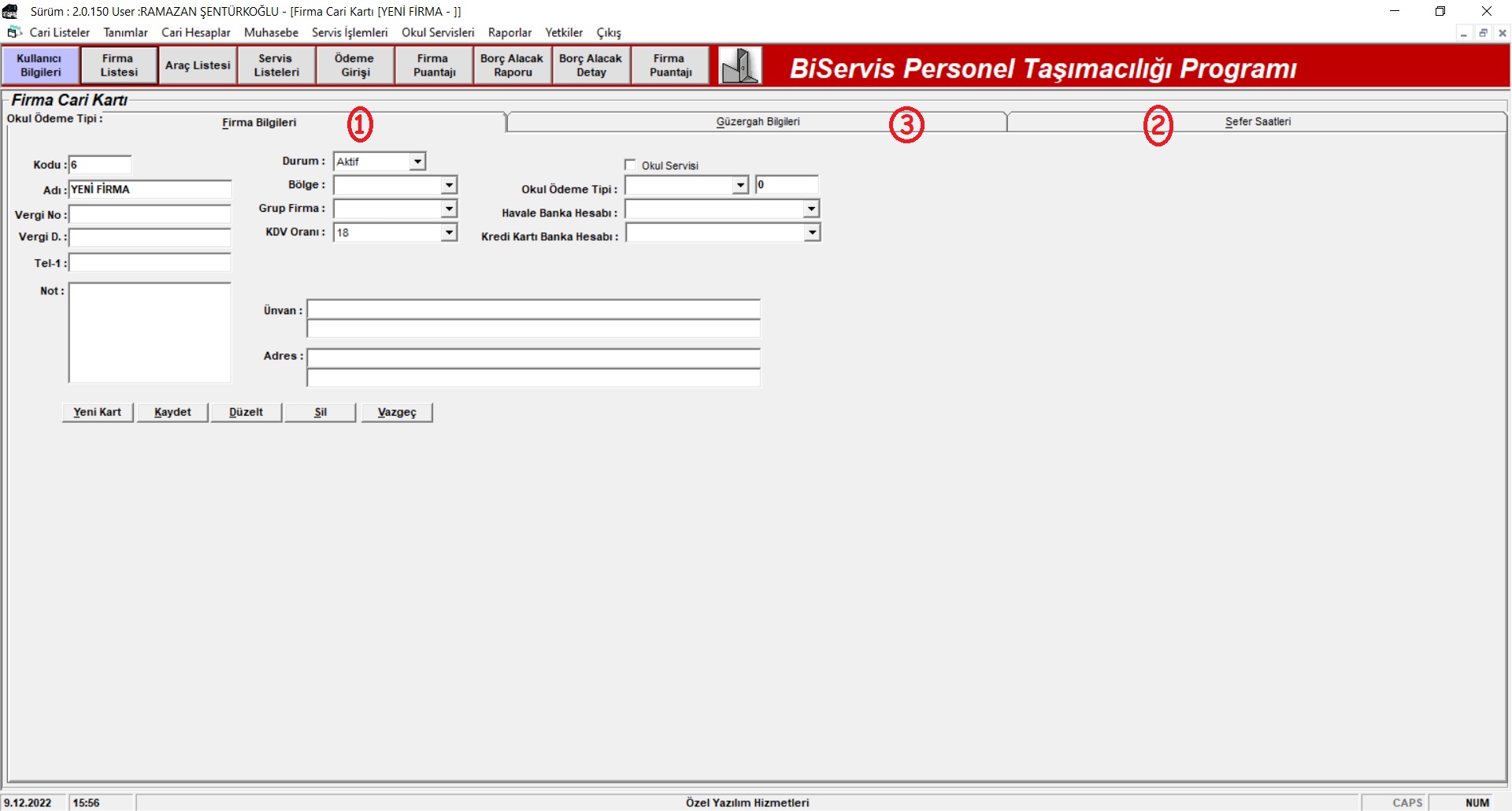
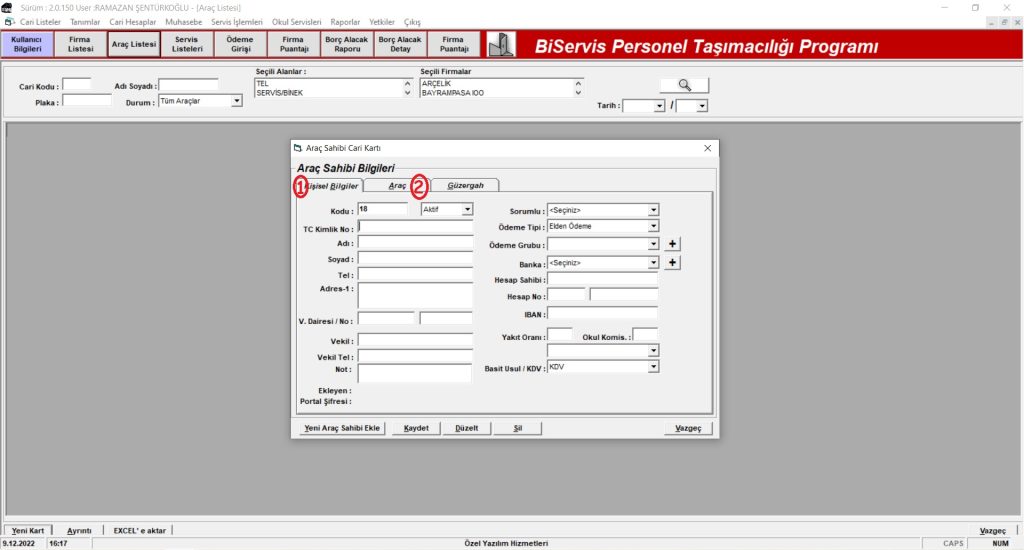
1- Açılan pencerede sol altta bulunan “Yeni Kart” butonuna tıklayın ve araç sahibi bilgilerini doldurduktan sonra “Kaydet” butonuna tıklayın (Resimdeki pencere açılacak).
2- Kaydettikten sonra kilitlenen alanları açmak için “Düzenle” butonuna tıklayın. 2 Numaralı “Araç” penceresine tıklayın, ardından “Araç Ekle” butonuna tıklayarak araç bilgilerini ekleyin ve “Kaydet” butonuna tıklayın
1- Açılan pencerede sağ üstte bulunan Büyüteç butonuna tıklayın. Listelenen firmalarınızdan işlem yapacağınızın üzerine gelip çift tıklayın.
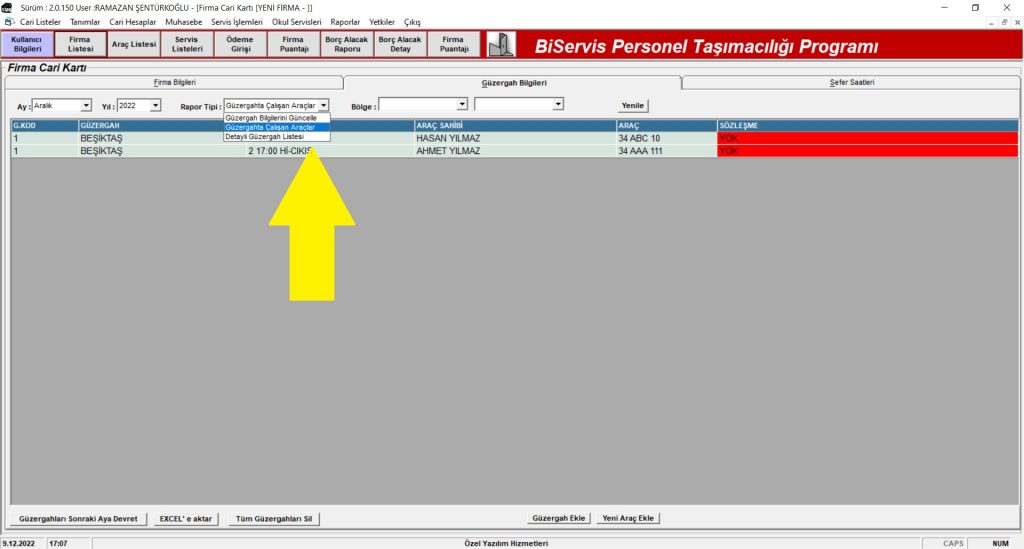
2- Açılan pencerede Güzergah Bilgileri sekmesinden “Rapor Tipi” kısmını Güzergahta Çalışan Araçlar şeklinde seçerek “Yenile” Butonuna tıklayın (Resimdeki pencere açılacak).
3- Listelenen güzergahlarınıza araç ataması yapmak için Güzergahın üzerine çift tıklayın ve açılan pencerede kayıt ekleyeceğiniz vardiyanın bulunduğu satıra çift tıklayın ve araç seçiminizi yaparak “Kaydet” butonuna tıklayın.
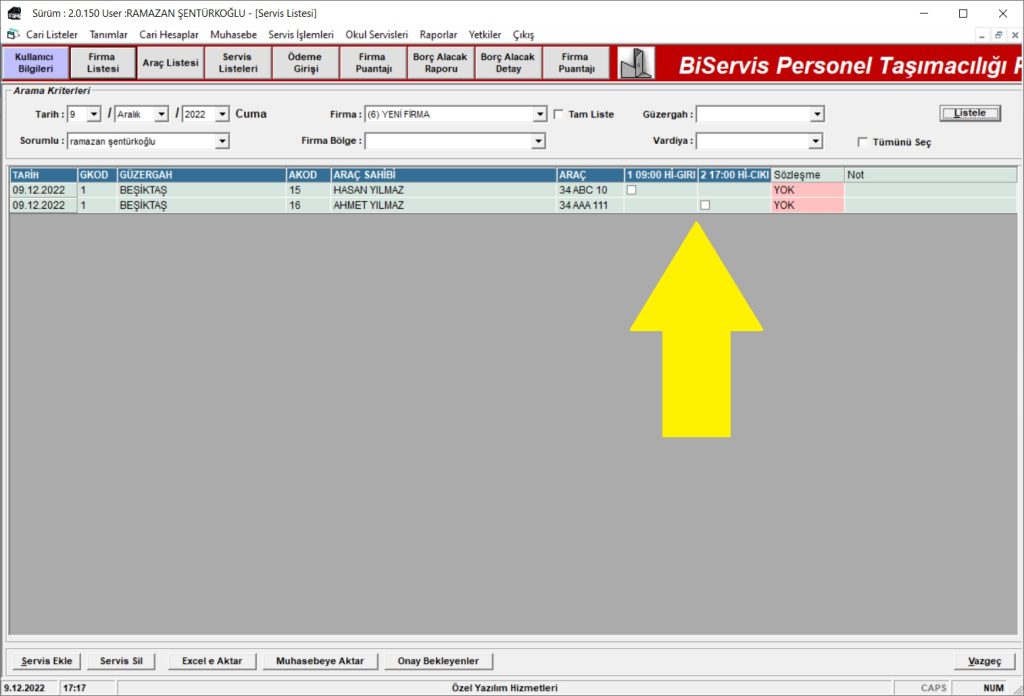
1- Açılan Pencerede yukarıda bulunan filtreleme araçlarından Tarihi ve İşlem yapacağınız Firmanızı seçin ve “Listele” Butonuna tıklayın (Resimdeki pencere açılacak).
2- Listelenen güzergah ve vardiyalardan puantaja eklemek istediğinizin kutucuklarına işaretleme yapın ve altta bulunan “Muhasebeye Aktar” butonuna tıklayın.
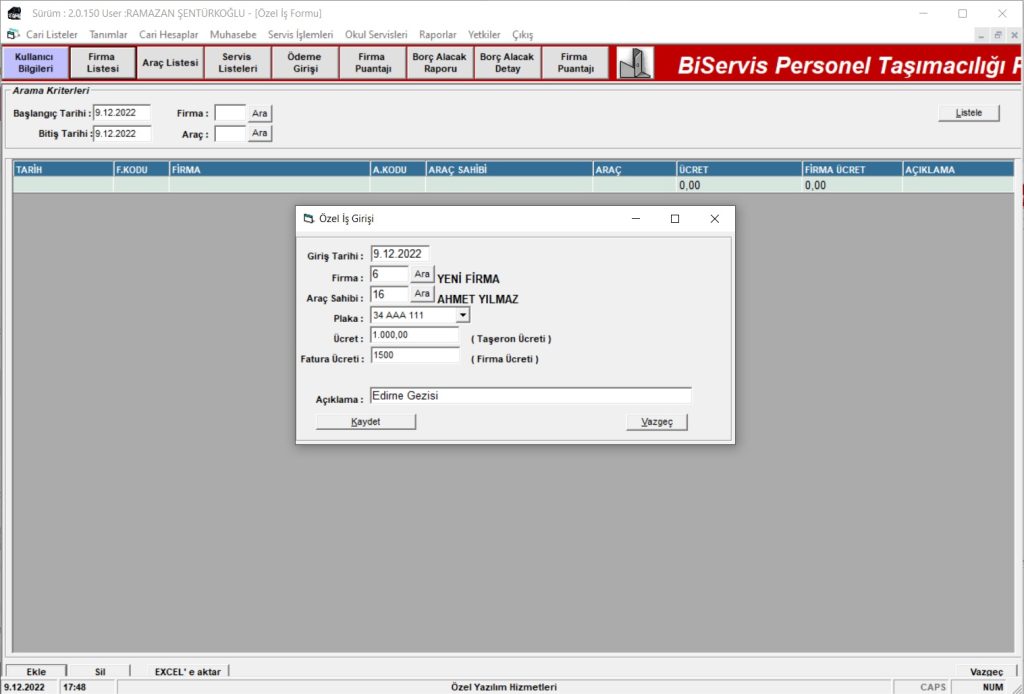
1- Açılan pencerede sol altta bulunan “Ekle” butonuna tıklayın (resimdeki pencere açılacak). İlgili alanları doldurduktan sonra “Kaydet” butonuna tıklayın.
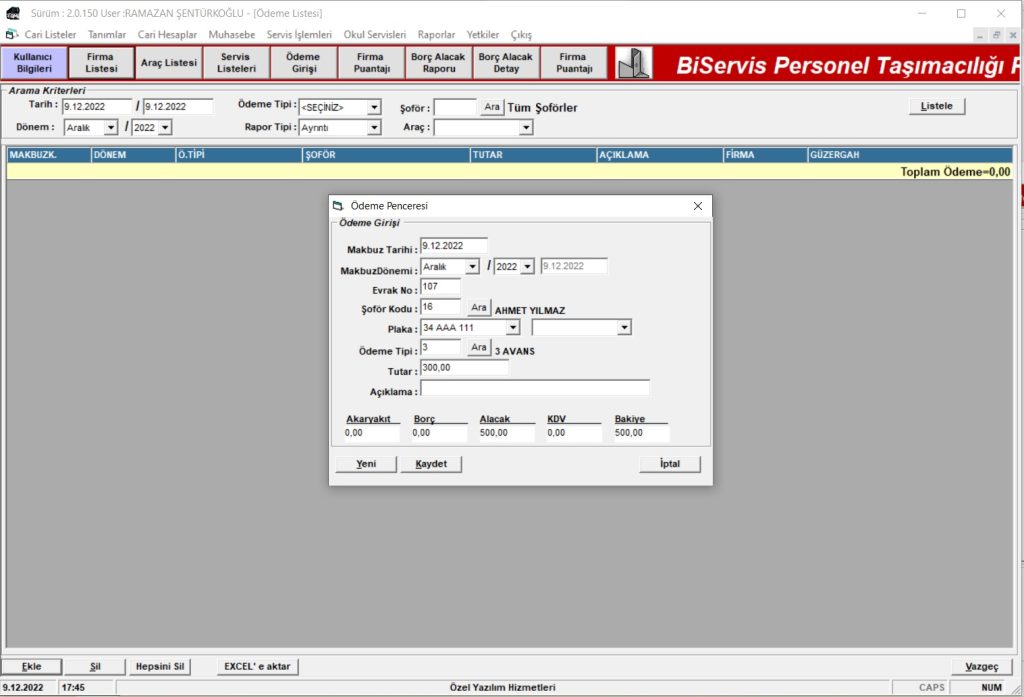
1- Açılan pencerede sol altta bulunan “Ekle” butonuna tıklayın (resimdeki pencere açılacak).
2- Kesinti ya da ödeme yapmak istediğiniz aracın seçimini yapın, ödeme tipini ve tutarı belirleyin gerekiyorsa açıklama ekleyin ve “Kaydet” butonuna tıklayarak kaydı tamamlayın.
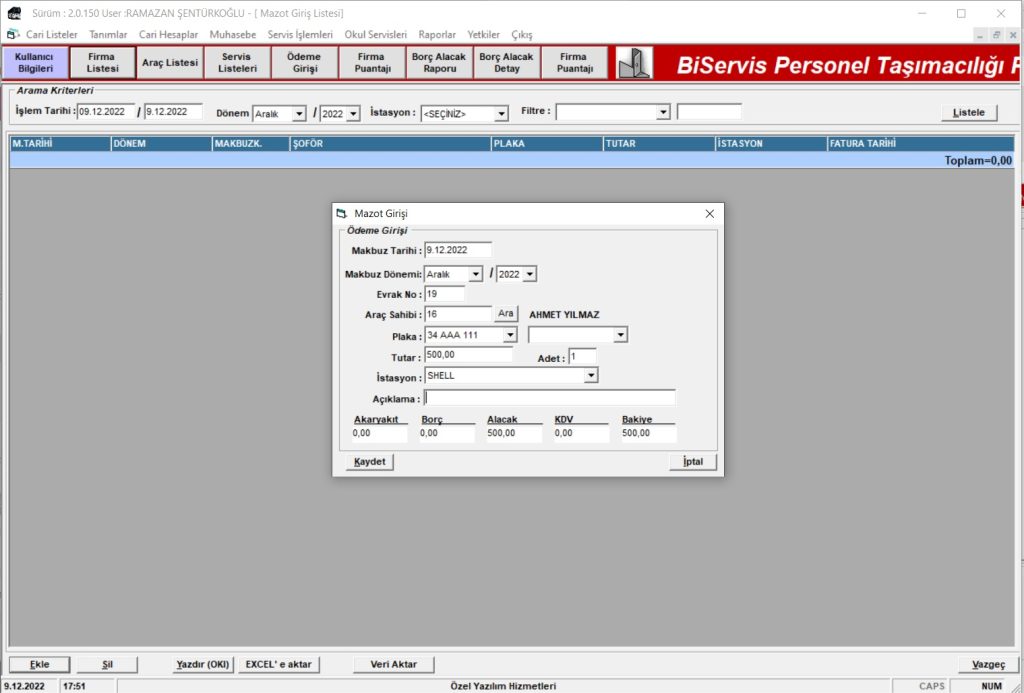
1- Açılan pencerede sol altta bulunan “Ekle” butonunu tıklayın (resimdeki pencere açılacak). İlgili alanları doldurduktan sonra “Kaydet” butonuna tıklayın.
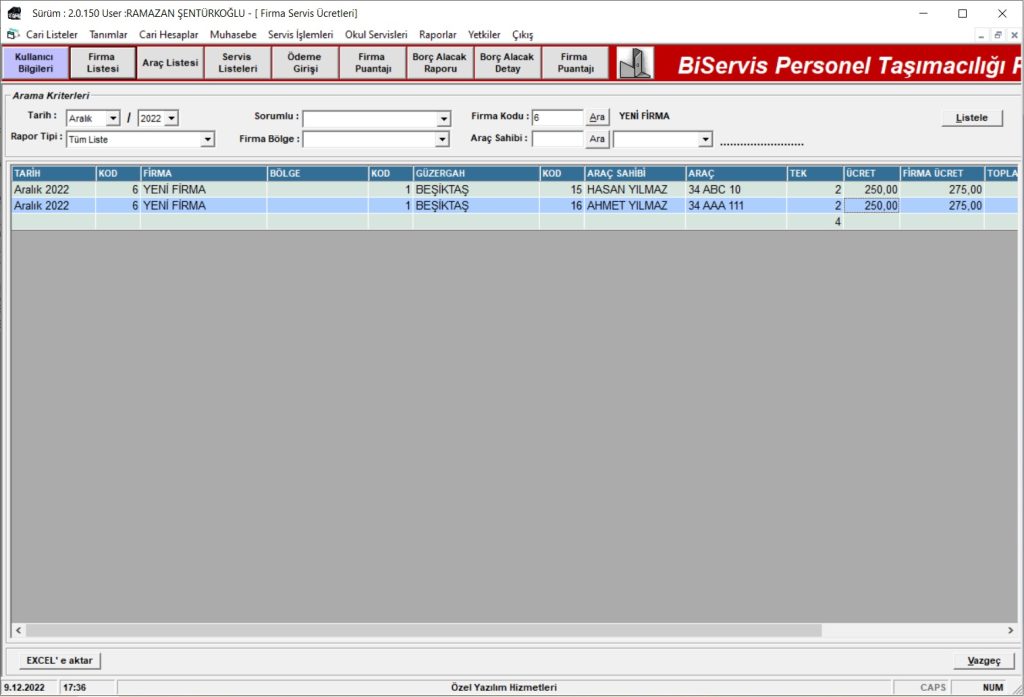
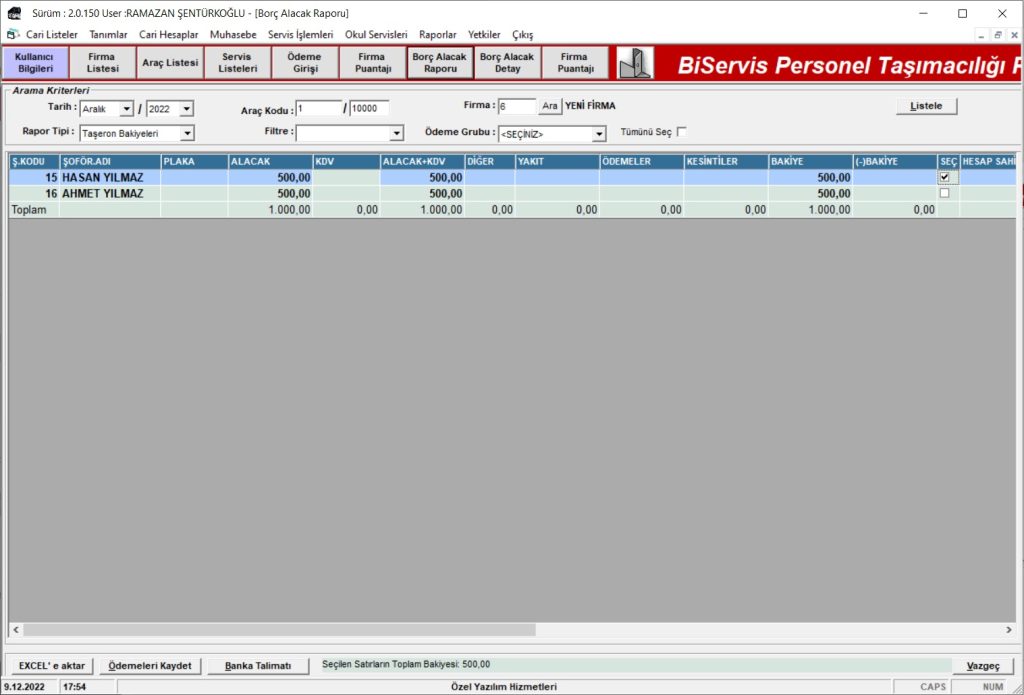
1- Açılan pencerede yukarıda bulunan filtreleme araçlarından tarih filtrelemesini yapın ve firmanızı seçin ardından sağ üstte bulunan “Listele” butonuna tıklayın (resimdeki pencere açılacak).
2- Listelenen taşeron hak edişlerinden ödeme yapacağınız kayıtın satırındaki kutucuğu işaretleyin ve sol altta bulunan “Ödemeleri Kaydet” butonuna tıklayın.
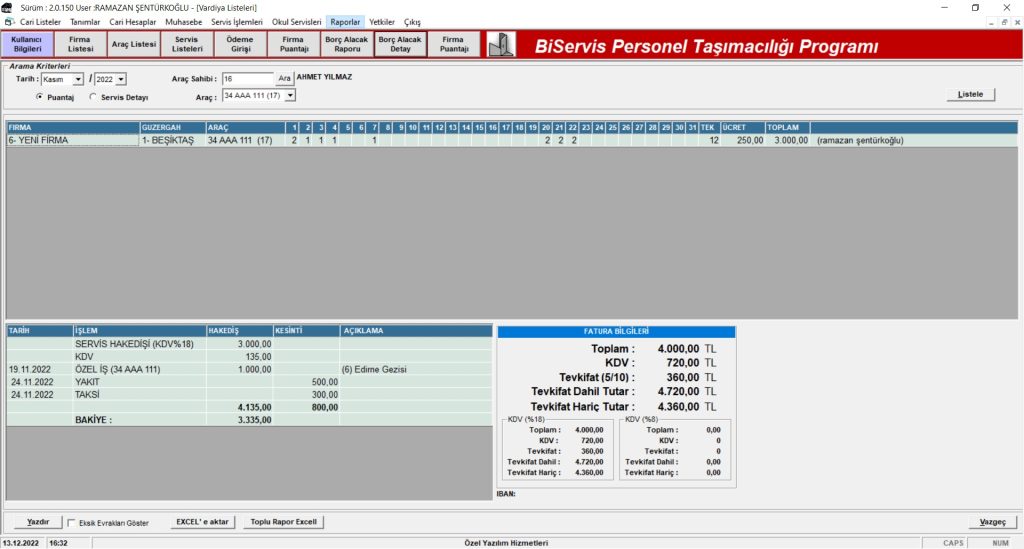
1- Açılan pencerede yukarıda bulunan filtreleme araçlarından tarih seçimini yapın ve araç sahibi seçimini yapın. Ardından sağ üstte bulunan “Listele” butonuna tıklayın (resimdeki pencere açılacak).
2- Bu ekrandan taşeronun kesintilerini ve hak edişlerini detaylıca görebileceğiniz gibi; sol altta bulunan “Yazdır” butonuna tıklayarak detaylı hesap dökümü alabilirsiniz.