Bi Servis
Personel ve Öğrenci Taşımacılığı Programı Kullanım Kılavuzu
Hızlı Öğrenme Kılavuzu
TANIMLAMA İŞLEMLERİ
FİRMA CARİ KARTI TANIMLAMA
CARİ LİSTELER > FİRMA LİSTESİ
Youtube
-
Sayfanın sol alt bölümünde yer alan “YENİ KART” butonu tıklanır.
-
Açılan pencerede yeni firma bilgileri girilir ve “KAYDET” butonu tıklandığında yeni firma eklenmiş olur.
FİRMA ÇALIŞMA SAATLERİ TANIMLAMA
CARİ LİSTELER > FİRMA LİSTESİ
-
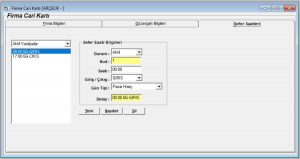
Açılan pencerede listelenen firmalardan işlem yapılması istenilen firmanın üzerine çift tıklanır.
-
Açılan pencerenin sağ üst kısmında bulunan “Sefer Saatleri” sekmesi seçilir.
-
Bu kısımdan firmanın Giriş – Çıkış – Vardiya gibi sefer yapılacak saatlerinin bilgileri tek tek doldurulur ve “Kaydet” butonu ile saatler eklenmiş olur.
FİRMA GÜZERGAH BİLGİLERİ TANIMLAMA
CARİ LİSTELER > FİRMA LİSTESİ
-
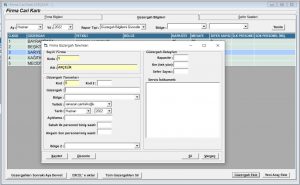
Açılan pencerede listelenen firmalardan işlem yapılması istenilen firmanın üzerine çift tıklanır.
-
Açılan pencerede listelenen güzergahlardan işlem yapılması istenilen güzergahın bulunduğu satırın üzerine çift tıklanır.
-
Açılan pencerenin alt kısmında bulunan “GÜZERGAH EKLE” butonu tıklanır.
-
Açılan penceredeki gerekli alanlar doldurularak “KAYDET” butonu tıklanır ve yeni güzergah eklenmiş olur.
FİRMA GÜZERGAH BİLGİLERİ GÜNCELLEME
CARİ LİSTELER > FİRMA LİSTESİ
-
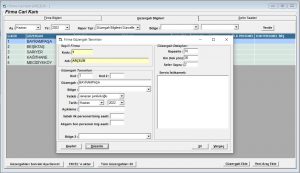
Açılan pencerede listelenen firmalardan işlem yapılması istenilen firmanın üzerine çift tıklanır.
-
Açılan pencerede listelenen güzergahlardan işlem yapılması istenilen güzergahın bulunduğu satırın üzerine çift tıklanır.
-
Açılan pencereden “DÜZENLE” butonuna tıkladıktan sonra değişiklik yapılması istenilen alanlarda gerekli değişiklikler yapıldıktan sonra “KAYDET” butonu tıklanarak; güzergah bilgileri güncellenir.
TAŞERON CARİ KARTI TANIMLAMA
CARİ LİSTELER > ARAÇ LİSTESİ
Youtube
-
Açılan pencerenin sağ alt kısmında bulunan “YENİ KART” butonu tıklanır.
-
Açılan pencerede eklenecek olan taşeron bilgileri ilgili alanlara doldurulduktan sonra “KAYDET” butonunu tıklayarak yeni taşeron eklenir.
ARAÇ BİLGİSİ EKLEME
CARİ LİSTELER > ARAÇ LİSTESİ
-
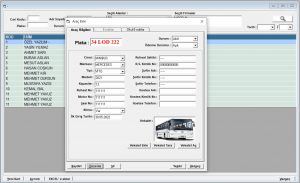
Açılan pencerede listelenmiş olan taşeron bilgilerinden değişiklik yapılması istenilen taşeronun bulunduğu satıra çift tıklanır.
-
Açılan pencerenin üst kısmında bulunan “ARAÇ BİLGİLERİ” sekmesi tıklanır.
-
“DÜZENLE” butonuna tıkladıktan sonra sarı renkteki alanlar beyaz renge dönüşür ve ilgili alanlar doldurulduktan sonra “KAYDET” butonuna tıklayarak araç bilgileri ekleme işlemi tamamlanır.
GÜZERGAHA ARAÇ ATAMA
CARİ LİSTELER > FİRMA LİSTESİ
-
Açılan pencerenin üst kısmında bulunan büyüteç butonuna tıklanır.
-
Listelenen firmalardan işlem yapmak istenilen firmanın olduğu satır çift tıklanır.
-
Üst kısımda bulunan “Rapor Tipi:” alanından “Güzergahta Çalışan Araçlar” seçimi yapılır ve “YENİLE” butonuna tıklanır.
-
Listelenen güzergahlardan işlem yapılmasını istediğimiz güzergahın bulunduğu satır çift tıklanır.
-
Açılan pencerede güzergahın hangi vardiya saatinde işlem yapılacaksa o satır seçilir ve çift tıklanır.
-
Açılan pencerede “Araç Sahibi” kısmı “ARA” butonuna tıklanarak sisteme kayıtlı taşeronlardan seçim yapılır. Bir alt satırdaki araç kısmından da istenilen araç seçilir. Başlama tarihi alanı doldurulur. Son olarak “Kaydet” butonuna tıklanarak güzergahın ilgili vardiyasına araç atama işlemi gerçekleşmiş olur.
GÜZERGAH BÜTÇE FİYATLARININ TANIMLANMASI
MUHASEBE > GÜZERGAH BÜTÇE FİYATLARI
Youtube
-
Açılan pencerede üst kısımdaki alandan ilgili filtreleme işlemi yapıldıktan sonra “LİSTELE” butonu tıklanır.
-
Değişiklik yapılması istenilen hücreye tıklanır ve değer girilir.
-
Tüm değerler girildikten sonra “LİSTELE” butonu tekrar tıklanır ve güncel hali listelenir.
ÖDEME TİPLERİNİN TANIMLANMASI
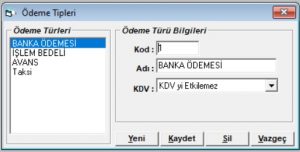
TANIMLAR > ÖDEME TİPLERİ
-
Açılan pencerede “YENİ” butonu tıklanarak “Adı:” kısmına eklemek istenilen ödeme tipi yazılır “KAYDET” butonu tıklanarak yeni ödeme tipi işlenmiş olur.
YAKIT İSTASYONU TANIMLAMA
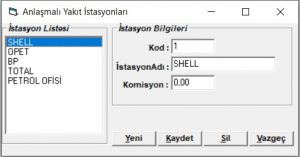
TANIMLAR > YAKIT İSTASYONLARI
-
Açılan pencerede “İstasyon Adı:” kısmına eklemek istenilen istasyon ismi girilir ve komisyon kısmı doldurulduktan sonra “KAYDET” butonuna tıklanarak istasyon ekleme işlemi tamamlanır.
-
“Kod:” alanı otomatik oldurulur. İlk oluşturulan istasyonu 1 olarak tanımlar ve sırayla yükselir. Bu alana müdahale etmemek için birden fazla istasyon eklenmek istenirse “YENİ” butonuna tıklamanız gerekir. Bu sayede kodu otomatik oluşturur.
SERVİS İŞLEME ve PUANTAJ
SERVİSLERİN GÜNLÜK OLARAK İŞLENMESİ
SERVİS İŞLEMLERİ > SERVİS LİSTELERİ
Youtube
-
Açılan pencerede puantajı işlenecek tarih ve firma – güzergah seçilir.
-
“LİSTELE” butonuna tıklanır ve listelenen güzergah – araçların puantajlarının işlenmesi istenilen alandaki kutucular işaretlenir.
-
Sayfanın alt kısmında yer alan “MUHASEBEYE AKTAR” butonu tıklanarak, puantaj işleme işlemi tamamlanır.
SERVİS DEVRETME
MUHASEBE > SERVİS DEVRETME
Youtube
-
İlgili alanlar doldurulduktan sonra “KAYDET” butonu tıklanarak servis devretme işlemi tamamlanır.
BORÇ / ALACAK DEVRİ
MUHASEBE > BORÇ ALACAK DEVRİ
Youtube
-
Açılan pencerede sol altta bulunan “EKLE” butonu tıklanarak ilgili alanlar doldurulduktan sonra “KAYDET” butonu tıklanarak borç / alacak devir işlemi tamamlanır.
ÖZEL İŞLERİN İŞLENMESİ (EKSRA İŞLER)
MUHASEBE > ÖZEL İŞ FORMU
Youtube
-
Açılan pencerenin sol alt kısmında bulunan “EKLE” butonu tıklanır.
-
Açılan pencerede ekstra iş detaylarını ilgili alanlara doldurarak “KAYDET” butonu tıklandığında ekstra iş eklenmiş olur.
SERVİS FİYATLANDIRMA
SERVİSLERİN FİYATLANDIRILMASI (TAŞERON)
MUHASEBE > FİRMA SERVİS ÜCRETLERİ
-
Açılan pencerede üst kısımdan filtreleme yaptıktan sonra “LİSTELE” butonuna tıklanır.
-
Listelenen bilgilerden fiyatı belirlenecek aracın bulunduğu satırdaki “ÜCRET” sütununa çift tıklanır.
-
Açılan pencereden fiyat eklenir ya da mevcut fiyat güncellenir “KAYDET” butonuna tıklayarak fiyatlandırma gerçekleşir.
SERVİSLERİN FİYATLANDIRILMASI (FİRMA)
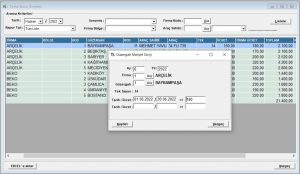
MUHASEBE > FİRMA SERVİS ÜCRETLERİ
-
Açılan pencerede üst kısımdan filtreleme yaptıktan sonra “LİSTELE” butonuna tıklanır.
-
Listelenen bilgilerden fiyatı belirlenecek aracın bulunduğu satırdaki “FİRMA ÜCRET” sütununa çift tıklanır.
-
Açılan pencereden fiyat eklenir ya da mevcut fiyat güncellenir “KAYDET” butonuna tıklayarak fiyatlandırma gerçekleşir.
ÖDEME ve KESİNTİLER
ÖDEME VE KESİNTİ GİRİŞİ
MUHASEBE > ÖDEME GİRİŞİ
Youtube
-
Sol alt kısımda bulunan “EKLE” butonuna tıklanarak açılan pencerede ilgili alanlar doldurulur ve “KAYDET” butonuna tıklanarak ödeme ve ya kesinti işlemi tamamlanır.
-
Sayfada üst kısımda yer alan tarih filtrelemesini yaptıktan sonra “LİSTELE” butonuna tıklayarak araçlar ve ödeme bilgileri listelenir. Bu şekilde ödemeler ve kesintiler de buradan gözlemlenebilir.
TOPLU ÖDEME İŞLEMLERİ
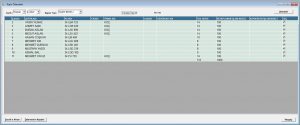
MUHASEBE > TOPLU ÖDEME GİRİŞİ
-
Açılan pencerede üst kısımdan tarih filtrelemesini yaptıktan sonra sağ üst kısımda bulunan “LİSTELE” butonuna tıklanır.
-
Üst kısımda bulunan “Rapor Tipi” kısmından seçim yapılır ve “Tümünü Seç” kutucuğuyla seçim yapılır.
-
Seçimin ardından sol alt kısımda bulunan “ÖDEMELERİ KAYDET” butonu tıklanarak toplu ödeme girişi işlenir.
YAKIT İŞLEMLERİ
YAKIT GİRİŞİ
MUHASEBE > YAKIT GİRİŞİ
Youtube
-
Açılan pencerede sol alt kısımda yer alan “EKLE” butonuna tıklanır.
-
Açılan pencerede ilgili alanlar doldurulduktan sonra “KAYDET” butonu tıklanarak yakıt girişi gerçekleşir.
YAKIT KARTI İLE YAKIT GİRİŞİ
AÇIKLAMA EKELENECEK
FATURALAMA İŞLEMLERİ
FİRMA FATURALARININ DÜZENLENMESİ
MUHASEBE > FİRMA FATURALARI
Youtube
-
Açılan pencerede üst kısımdan ilgili filtrelemeler yapıldıktan sonra BÜYÜTEÇ butonu tıklanır.
-
Oluşan listede düzenleme yapılması istenen hücre seçilir ve sol alt kısımda yer alan “YENİ KART” butonu tıklanır.
-
Açılan pencerede ilgili filtrelemeler yapılır ve “GÜZERGAH EKLE” butonu tıklanır.
-
Açılan pencereden faturada yer alması istenilen güzergahların olduğu kutular işaretlenir ve “SEÇ” butonuna tıklanır.
-
Ardından “KAYDET” butonu tıklanarak fatura oluşturulur. Oluşan faturalar tekrar filtreleme yaparak görüntülenir.
-
Güncelleme yapılması istenilen fatura “AYRINTI” butonu tıklanarak açılan pencereden işlemler yapılır.
TAŞERON FATURALARININ DÜZENLENMESİ
MUHASEBE > FATURA GİRİŞİ
Youtube
-
Açılan pencerede üst kısımdaki alandan ilgili filtreleme işlemi yapıldıktan sonra “LİSTELE” butonu tıklanır.
-
Bu sayfadan sol alt kısımdaki “EKLE” butonuna tıklayarak fatura oluşturma işlemi de yapılacağı gibi; güncelleme yapılması istenilen faturanın bulunduğu satır seçilerek çift tıklanır ve açılan pencereden güncelleme işlemi yapılır.
OKUL İŞLEMLERİ
ÖĞRENCİ KARTLARININ DÜZENLENMESİ
OKUL SERVİSLERİ > ÖĞRENCİ KARTLARI
Youtube
-
Açılan pencerede sol alt kısımda yer alan “YENİ KART” butonuna tıklanır.
-
Açılan pencerede “DÜZENLE” butonuna tıklayarak veri girişi kutuları rengi beyaza döner ve ilgili alanlar doldurulduktan sonra “KAYDET” butonu tıklanır ve yeni öğrenci kartı oluşturulur.
-
Üst kısımdan ilgili filtrelemeler yapılıp Büyüteç butonu tıklandığında listelenen öğrenci bilgilerinde güncelleme yapmak istendiği takdirde; ilgili satır seçilir ve sol alttaki “AYRINTI” butonu tıklanır.
-
Açılan pencerede “DÜZENLE” butonu tıklanır ve verilerin düzenleneceği kutuların rengi sarıdan beyaza döner. Ardından bu kutular doldurularak “KAYDET” butonu tıklanır ve güncelleme işlemi tamamlanır.
SERVİS KİLOMETRE ÜCRETLERİ TANIMLAMA
OKUL SERVİSLERİ > KM ÜCRETLERİ
Youtube
-
Açılan pencerede “LİSTELE” butonu tıklanarak belirlenmiş km ücretleri listelenir.
-
Sol alt kısımda yer alan “YENİ KAYIT” butonu tıklandığında listeye boş bir yeni kayıt satırı eklenir.
-
Eklenen satırdaki değişiklik yapılması istenilen hücreye tıklanır ve istenilen değer girilir.
ÖĞRENCİ TAHSİLATLARI
OKUL SERVİSLERİ > ÖĞRENCİ KARTLARI
Youtube
-
Açılan pencerenin üst kısmından gerekli filtrelemeler yapıldıktan sonra Büyüteç butonuna tıklanır.
-
Listelenen kayıtlı öğrencilerden işlem yapılacak olanın satırı seçilir ve üzerine çift tıklanır.
-
Açılan pencerenin sağ alt bölümünden “TAHSİLAT EKLE” butonuna tıklanır.
-
Açılan pencerede ilgili alanlar doldurulur ve alt kısımdan “KAYDET”, “SİL” ve “TAHSİLAT MAHKBUZU” butonlarından istenilen işlem yapılır.
RAPORLAR
YAKIT YÜKLEME RAPORU OLUŞTURMA
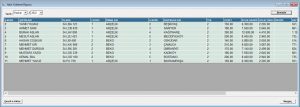
RAPORLAR > YAKIT YÜKLEME RAPORU
-
Açılan pencerede üst kısımdan tarih filtresi yapılır ve “LİSTELE” butonuna tıklanır.
-
Sayfanın sol alt kısmında yer alan “EXCELL’E AKTAR” butonuna tıklayarak da listelenmiş olunan verilerin Excell çıktısı da alınabilir.
AYLIK PUANTAJIN GÖRÜNTÜLENMESİ
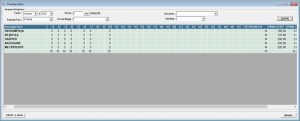
RAPORLAR > FİRMA PUANTAJI
-
Açılan pencerede üst kısımda ilgili filtreleme işlemi yapıldıktan sonra “LİSTELE” butonuna tıklanır.
-
Sayfanın sol alt kısmında yer alan “EXCELL’E AKTAR” butonuna tıklayarak da listelenmiş olunan verilerin Excell çıktısı da alınabilir.
FİRMA KAR/ZARAR RAPORLARI
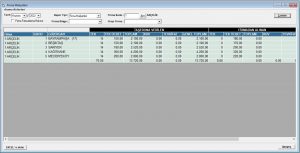
MUHASEBE > FİRMA MALİYETLERİ
-
Açılan pencerede üst kısımdaki alandan ilgili filtreleme işlemi yapıldıktan sonra “LİSTELE” butonu tıklanır.
TAŞERON BORÇ/ALACAK RAPORUNUN TOPLU OLARAK LİSTELENMESİ
RAPORLAR > BORÇ ALACAK RAPORU
Youtube
-
Açılan pencerede üst kısımdaki alandan ilgili filtreleme işlemi yapıldıktan sonra “LİSTELE” butonu tıklanır.
TAŞERON HESAP DÖKÜMÜNÜN GÖRÜNTÜLENMESİ
RAPORLAR > BORÇ ALACAK DETAY
Youtube
-
Açılan pencerede üst kısımdaki alandan ilgili filtreleme işlemi yapıldıktan sonra “LİSTELE” butonu tıklanır.
YETKİLENDİRME
KULLANICI EKLEME VE YETKİLENDİRME
YETKİLER > KULLANICI BİLGİLERİ
-
Seçili satırdaki kullanıcı üzerine çift tıklayarak çıkan pencerede kullanıcı bilgilerini güncelleme işlemleri yapılır.
-
Sol alt kısımdaki “EKLE” butonu tıklanarak açılan pencereden yeni kullanıcı oluşturma işlemleri yapılır.
-
Mac Adres bölümüne, oluşturulan kullanıcının kullanacağı bilgisayarın Mac adresi girilmesi durumunda o bilgisayarda kullanıcı bilgileri seçili olarak gelecektir.
MENÜ YETKİLERİ DÜZENLEME
YETKİLER > MENÜ YETKİLERİ
-
Açılan ekranda Departman seçimi yapılarak seçili departman kullanıcılarının seçili menüye giriş yetkisi olup olmadığı belirlenir.
-
Departman seçimi yaptıktan sonra Kullanıcı seçimi de yaparak Departman içerisindeki seçili kullanıcının yetkisini diğer kullanıcılardan farklı olarak düzenleyebilirsiniz.
PROJE YETKİLERİ DÜZENLEME
YETKİLER > FİRMA YETKİLERİ
Youtube
-
Açılan pencerede Firma seçilerek; Sorumlu bölümünden firmaya yetkilisinin değişim işlemi yapılır.
DİĞER İŞLEMLER
PERSONEL LİSTESİ TAKİBİ
CARİ LİSTELER > PERSONEL LİSTESİ
Youtube
-
Açılan pencerede sol alt kısımda yer alan “EKLE” butonu tıklanır.
-
Açılan pencerede işlem tamamlandıktan sonra “KAYDET” butonuna tıklanır.
TAŞERON İSTİHBARAT
CARİ LİSTELER > İSTİHBARAT
Youtube
-
Açılan pencerede şoför seçimi yapılır ve muhasebeye şoför ile ilgili not gönderilmek isteniyorsa “ÖDEME DURUMU” kısmına not yazılır. Şirket içi tüm kullanıcılara şoför ile ilgili işlem yaparken görülmesi için not bırakmak istenirse de “GENEL İSTİHBARAT” kısmına yazılır. Sonrasında “KAYDET” butonuna tıklanarak işlem tamamlanır.
AYRILACAK ARAÇLARIN TAKİBİ
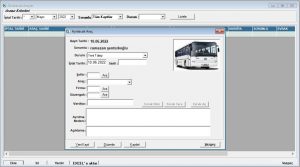
SERVİS İŞLEMLERİ > AYRILACAK ARAÇLAR
-
Açılan pencerede “EKLE” butonu tıklanır.
-
Açılan pencerede ilgili alanlar oldurularak “KAYDET” butonu tıklanır ve bu sayede ayrılacak araç bilgileri kaydedilir.
-
“LİSTELE” butonuna tıklayarak oluşturulmuş kayıtlar görüntülenebilir.
-
Listede seçili hücreye tıklayıp ardından “SİL” butonuna tıklayarak da oluşturulmuş kaydın silme işlemi tamamlanır.
YENİ ARAÇ BAŞVURULARININ TAKİBİ
SERVİS İŞLEMLERİ > YENİ BAŞVURULAR
Youtube
-
Açılan pencerede sol alt kısımda yer alan “EKLE” butonu tıklanır.
-
Açılan pencerede ilgili alanlar doldurulur ve “KAYDET” butonu tıklandığında yeni araç başvurusu kaydı oluşturulur.
-
“LİSTELE” butonuna tıklayarak oluşturulmuş kayıtlar görüntülenebilir.
-
Listede seçili hücreye tıklayıp ardından “SİL” butonuna tıklayarak da oluşturulmuş kaydın silme işlemi tamamlanır.
ÇEK TAKİBİ
MUHASEBE > ÇEK TAKİBİ
Youtube
-
Açılan pencerede sol alt kısımda bulunan “EKLE” butonu tıklanır.
-
Açılan pencerede ilgili alanlar doldurulur ve “KAYDET” butonu tıklandığında yeni çek bilgileri kaydedilir.
-
“LİSTELE” butonuna tıklayarak oluşturulmuş kayıtlar görüntülenebilir.
-
Listede seçili hücreye tıklayıp ardından “SİL” butonuna tıklayarak da oluşturulmuş kaydın silme işlemi tamamlanır.
SÖZLEŞME İŞLEMLERİ
TAŞERON SÖZLEŞMESİ EKLEME
SERVİS İŞLEMLERİ > SERVİS LİSTESİ
-
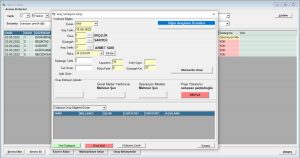
Açılan pencerede araç bilgilerinin bulunduğu listede “Sözleşme” sütununda pembe renkte “YOK” yazan hücreye çift tıklanır.
-
Açılan pencerede ilgili alanlar doldurularak işlem onay sürecine alınır.
FİRMA ARAÇ HAREKETLERİ
FİRMA ARAÇ HAREKETLERİ GÖRÜNTÜLEME
SERVİS İŞLEMLERİ > FİRMA ARAÇ HAREKETLERİ
-
Açılan pencerede üst kısımda bulunan Tarih vb. filtrelemeler yapılmasının ardından “LİSTELE” butonuna tıklayarak firma araçlarını ve bu panelden daha önce kaydedilmiş faaliyetleri görüntülenebilir. “YAZDIR” butonu ile çıktısı alınabilir.
FİRMA ARACI FAALİYET EKLEME
SERVİS İŞLEMLERİ > FİRMA ARAÇ HAREKETLERİ
-
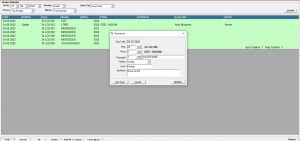
Sayfanın sol altında bulunan “EKLE” butonuna tıklanır.
-
Açılan pencerede ilgili kısımlar doldurulur “KAYDET” butonuna tıklanarak yeni faaliyet kaydı oluşturulur.
-
Gün içerisinde açılmış olan tüm faaliyetlerin ertesi gün içinde aynı olduğu durumlarda alt kısımda bulunan “LİSTE AKTAR” butonuna tıklanarak aynı kayıtlar ertesi güne de aktarılır.
TANIMLAMA İŞLEMLERİ
FİRMA CARİ KARTI TANIMLAMA
CARİ LİSTELER > FİRMA LİSTESİ
Youtube
-
Sayfanın sol alt bölümünde yer alan “YENİ KART” butonu tıklanır.
-
Açılan pencerede yeni firma bilgileri girilir ve “KAYDET” butonu tıklandığında yeni firma eklenmiş olur.
FİRMA ÇALIŞMA SAATLERİ TANIMLAMA
CARİ LİSTELER > FİRMA LİSTESİ
-
Açılan pencerede listelenen firmalardan işlem yapılması istenilen firmanın üzerine çift tıklanır.
-
Açılan pencerenin sağ üst kısmında bulunan “Sefer Saatleri” sekmesi seçilir.
-
Bu kısımdan firmanın Giriş – Çıkış – Vardiya gibi sefer yapılacak saatlerinin bilgileri tek tek doldurulur ve “Kaydet” butonu ile saatler eklenmiş olur.
FİRMA GÜZERGAH BİLGİLERİ TANIMLAMA
CARİ LİSTELER > FİRMA LİSTESİ
-
Açılan pencerede listelenen firmalardan işlem yapılması istenilen firmanın üzerine çift tıklanır.
-
Açılan pencerede listelenen güzergahlardan işlem yapılması istenilen güzergahın bulunduğu satırın üzerine çift tıklanır.
-
Açılan pencerenin alt kısmında bulunan “GÜZERGAH EKLE” butonu tıklanır.
-
Açılan penceredeki gerekli alanlar doldurularak “KAYDET” butonu tıklanır ve yeni güzergah eklenmiş olur.
FİRMA GÜZERGAH BİLGİLERİ GÜNCELLEME
CARİ LİSTELER > FİRMA LİSTESİ
-
Açılan pencerede listelenen firmalardan işlem yapılması istenilen firmanın üzerine çift tıklanır.
-
Açılan pencerede listelenen güzergahlardan işlem yapılması istenilen güzergahın bulunduğu satırın üzerine çift tıklanır.
-
Açılan pencereden “DÜZENLE” butonuna tıkladıktan sonra değişiklik yapılması istenilen alanlarda gerekli değişiklikler yapıldıktan sonra “KAYDET” butonu tıklanarak; güzergah bilgileri güncellenir.
TAŞERON CARİ KARTI TANIMLAMA
CARİ LİSTELER > ARAÇ LİSTESİ
Youtube
-
Açılan pencerenin sağ alt kısmında bulunan “YENİ KART” butonu tıklanır.
-
Açılan pencerede eklenecek olan taşeron bilgileri ilgili alanlara doldurulduktan sonra “KAYDET” butonunu tıklayarak yeni taşeron eklenir.
ARAÇ BİLGİSİ EKLEME
CARİ LİSTELER > ARAÇ LİSTESİ
-
Açılan pencerede listelenmiş olan taşeron bilgilerinden değişiklik yapılması istenilen taşeronun bulunduğu satıra çift tıklanır.
-
Açılan pencerenin üst kısmında bulunan “ARAÇ BİLGİLERİ” sekmesi tıklanır.
-
“DÜZENLE” butonuna tıkladıktan sonra sarı renkteki alanlar beyaz renge dönüşür ve ilgili alanlar doldurulduktan sonra “KAYDET” butonuna tıklayarak araç bilgileri ekleme işlemi tamamlanır.
GÜZERGAHA ARAÇ ATAMA
CARİ LİSTELER > FİRMA LİSTESİ
-
Açılan pencerenin üst kısmında bulunan büyüteç butonuna tıklanır.
-
Listelenen firmalardan işlem yapmak istenilen firmanın olduğu satır çift tıklanır.
-
Üst kısımda bulunan “Rapor Tipi:” alanından “Güzergahta Çalışan Araçlar” seçimi yapılır ve “YENİLE” butonuna tıklanır.
-
Listelenen güzergahlardan işlem yapılmasını istediğimiz güzergahın bulunduğu satır çift tıklanır.
-
Açılan pencerede güzergahın hangi vardiya saatinde işlem yapılacaksa o satır seçilir ve çift tıklanır.
-
Açılan pencerede “Araç Sahibi” kısmı “ARA” butonuna tıklanarak sisteme kayıtlı taşeronlardan seçim yapılır. Bir alt satırdaki araç kısmından da istenilen araç seçilir. Başlama tarihi alanı doldurulur. Son olarak “Kaydet” butonuna tıklanarak güzergahın ilgili vardiyasına araç atama işlemi gerçekleşmiş olur.
GÜZERGAH BÜTÇE FİYATLARININ TANIMLANMASI
MUHASEBE > GÜZERGAH BÜTÇE FİYATLARI
Youtube
-
Açılan pencerede üst kısımdaki alandan ilgili filtreleme işlemi yapıldıktan sonra “LİSTELE” butonu tıklanır.
-
Değişiklik yapılması istenilen hücreye tıklanır ve değer girilir.
-
Tüm değerler girildikten sonra “LİSTELE” butonu tekrar tıklanır ve güncel hali listelenir.
ÖDEME TİPLERİNİN TANIMLANMASI
TANIMLAR > ÖDEME TİPLERİ
-
Açılan pencerede “YENİ” butonu tıklanarak “Adı:” kısmına eklemek istenilen ödeme tipi yazılır “KAYDET” butonu tıklanarak yeni ödeme tipi işlenmiş olur.
YAKIT İSTASYONU TANIMLAMA
TANIMLAR > YAKIT İSTASYONLARI
-
Açılan pencerede “İstasyon Adı:” kısmına eklemek istenilen istasyon ismi girilir ve komisyon kısmı doldurulduktan sonra “KAYDET” butonuna tıklanarak istasyon ekleme işlemi tamamlanır.
-
“Kod:” alanı otomatik oldurulur. İlk oluşturulan istasyonu 1 olarak tanımlar ve sırayla yükselir. Bu alana müdahale etmemek için birden fazla istasyon eklenmek istenirse “YENİ” butonuna tıklamanız gerekir. Bu sayede kodu otomatik oluşturur.
SERVİS İŞLEME ve PUANTAJ
SERVİSLERİN GÜNLÜK OLARAK İŞLENMESİ
SERVİS İŞLEMLERİ > SERVİS LİSTELERİ
Youtube
-
Açılan pencerede puantajı işlenecek tarih ve firma – güzergah seçilir.
-
“LİSTELE” butonuna tıklanır ve listelenen güzergah – araçların puantajlarının işlenmesi istenilen alandaki kutucular işaretlenir.
-
Sayfanın alt kısmında yer alan “MUHASEBEYE AKTAR” butonu tıklanarak, puantaj işleme işlemi tamamlanır.
SERVİS DEVRETME
MUHASEBE > SERVİS DEVRETME
Youtube
-
İlgili alanlar doldurulduktan sonra “KAYDET” butonu tıklanarak servis devretme işlemi tamamlanır.
BORÇ / ALACAK DEVRİ
MUHASEBE > BORÇ ALACAK DEVRİ
Youtube
-
Açılan pencerede sol altta bulunan “EKLE” butonu tıklanarak ilgili alanlar doldurulduktan sonra “KAYDET” butonu tıklanarak borç / alacak devir işlemi tamamlanır.
ÖZEL İŞLERİN İŞLENMESİ (EKSRA İŞLER)
MUHASEBE > ÖZEL İŞ FORMU
Youtube
-
Açılan pencerenin sol alt kısmında bulunan “EKLE” butonu tıklanır.
-
Açılan pencerede ekstra iş detaylarını ilgili alanlara doldurarak “KAYDET” butonu tıklandığında ekstra iş eklenmiş olur.
SERVİS FİYATLANDIRMA
SERVİSLERİN FİYATLANDIRILMASI (TAŞERON)
MUHASEBE > FİRMA SERVİS ÜCRETLERİ
-
Açılan pencerede üst kısımdan filtreleme yaptıktan sonra “LİSTELE” butonuna tıklanır.
-
Listelenen bilgilerden fiyatı belirlenecek aracın bulunduğu satırdaki “ÜCRET” sütununa çift tıklanır.
-
Açılan pencereden fiyat eklenir ya da mevcut fiyat güncellenir “KAYDET” butonuna tıklayarak fiyatlandırma gerçekleşir.
SERVİSLERİN FİYATLANDIRILMASI (FİRMA)
MUHASEBE > FİRMA SERVİS ÜCRETLERİ
-
Açılan pencerede üst kısımdan filtreleme yaptıktan sonra “LİSTELE” butonuna tıklanır.
-
Listelenen bilgilerden fiyatı belirlenecek aracın bulunduğu satırdaki “FİRMA ÜCRET” sütununa çift tıklanır.
-
Açılan pencereden fiyat eklenir ya da mevcut fiyat güncellenir “KAYDET” butonuna tıklayarak fiyatlandırma gerçekleşir.
ÖDEME ve KESİNTİLER
ÖDEME VE KESİNTİ GİRİŞİ
MUHASEBE > ÖDEME GİRİŞİ
Youtube
-
Sol alt kısımda bulunan “EKLE” butonuna tıklanarak açılan pencerede ilgili alanlar doldurulur ve “KAYDET” butonuna tıklanarak ödeme ve ya kesinti işlemi tamamlanır.
-
Sayfada üst kısımda yer alan tarih filtrelemesini yaptıktan sonra “LİSTELE” butonuna tıklayarak araçlar ve ödeme bilgileri listelenir. Bu şekilde ödemeler ve kesintiler de buradan gözlemlenebilir.
TOPLU ÖDEME İŞLEMLERİ
MUHASEBE > TOPLU ÖDEME GİRİŞİ
-
Açılan pencerede üst kısımdan tarih filtrelemesini yaptıktan sonra sağ üst kısımda bulunan “LİSTELE” butonuna tıklanır.
-
Üst kısımda bulunan “Rapor Tipi” kısmından seçim yapılır ve “Tümünü Seç” kutucuğuyla seçim yapılır.
-
Seçimin ardından sol alt kısımda bulunan “ÖDEMELERİ KAYDET” butonu tıklanarak toplu ödeme girişi işlenir.
YAKIT İŞLEMLERİ
YAKIT GİRİŞİ
MUHASEBE > YAKIT GİRİŞİ
Youtube
-
Açılan pencerede sol alt kısımda yer alan “EKLE” butonuna tıklanır.
-
Açılan pencerede ilgili alanlar doldurulduktan sonra “KAYDET” butonu tıklanarak yakıt girişi gerçekleşir.
YAKIT KARTI İLE YAKIT GİRİŞİ
AÇIKLAMA EKELENECEK
FATURALAMA İŞLEMLERİ
FİRMA FATURALARININ DÜZENLENMESİ
MUHASEBE > FİRMA FATURALARI
Youtube
-
Açılan pencerede üst kısımdan ilgili filtrelemeler yapıldıktan sonra BÜYÜTEÇ butonu tıklanır.
-
Oluşan listede düzenleme yapılması istenen hücre seçilir ve sol alt kısımda yer alan “YENİ KART” butonu tıklanır.
-
Açılan pencerede ilgili filtrelemeler yapılır ve “GÜZERGAH EKLE” butonu tıklanır.
-
Açılan pencereden faturada yer alması istenilen güzergahların olduğu kutular işaretlenir ve “SEÇ” butonuna tıklanır.
-
Ardından “KAYDET” butonu tıklanarak fatura oluşturulur. Oluşan faturalar tekrar filtreleme yaparak görüntülenir.
-
Güncelleme yapılması istenilen fatura “AYRINTI” butonu tıklanarak açılan pencereden işlemler yapılır.
TAŞERON FATURALARININ DÜZENLENMESİ
MUHASEBE > FATURA GİRİŞİ
Youtube
-
Açılan pencerede üst kısımdaki alandan ilgili filtreleme işlemi yapıldıktan sonra “LİSTELE” butonu tıklanır.
-
Bu sayfadan sol alt kısımdaki “EKLE” butonuna tıklayarak fatura oluşturma işlemi de yapılacağı gibi; güncelleme yapılması istenilen faturanın bulunduğu satır seçilerek çift tıklanır ve açılan pencereden güncelleme işlemi yapılır.
OKUL İŞLEMLERİ
ÖĞRENCİ KARTLARININ DÜZENLENMESİ
OKUL SERVİSLERİ > ÖĞRENCİ KARTLARI
Youtube
-
Açılan pencerede sol alt kısımda yer alan “YENİ KART” butonuna tıklanır.
-
Açılan pencerede “DÜZENLE” butonuna tıklayarak veri girişi kutuları rengi beyaza döner ve ilgili alanlar doldurulduktan sonra “KAYDET” butonu tıklanır ve yeni öğrenci kartı oluşturulur.
-
Üst kısımdan ilgili filtrelemeler yapılıp Büyüteç butonu tıklandığında listelenen öğrenci bilgilerinde güncelleme yapmak istendiği takdirde; ilgili satır seçilir ve sol alttaki “AYRINTI” butonu tıklanır.
-
Açılan pencerede “DÜZENLE” butonu tıklanır ve verilerin düzenleneceği kutuların rengi sarıdan beyaza döner. Ardından bu kutular doldurularak “KAYDET” butonu tıklanır ve güncelleme işlemi tamamlanır.
SERVİS KİLOMETRE ÜCRETLERİ TANIMLAMA
OKUL SERVİSLERİ > KM ÜCRETLERİ
Youtube
-
Açılan pencerede “LİSTELE” butonu tıklanarak belirlenmiş km ücretleri listelenir.
-
Sol alt kısımda yer alan “YENİ KAYIT” butonu tıklandığında listeye boş bir yeni kayıt satırı eklenir.
-
Eklenen satırdaki değişiklik yapılması istenilen hücreye tıklanır ve istenilen değer girilir.
ÖĞRENCİ TAHSİLATLARI
OKUL SERVİSLERİ > ÖĞRENCİ KARTLARI
Youtube
-
Açılan pencerenin üst kısmından gerekli filtrelemeler yapıldıktan sonra Büyüteç butonuna tıklanır.
-
Listelenen kayıtlı öğrencilerden işlem yapılacak olanın satırı seçilir ve üzerine çift tıklanır.
-
Açılan pencerenin sağ alt bölümünden “TAHSİLAT EKLE” butonuna tıklanır.
-
Açılan pencerede ilgili alanlar doldurulur ve alt kısımdan “KAYDET”, “SİL” ve “TAHSİLAT MAHKBUZU” butonlarından istenilen işlem yapılır.
RAPORLAR
YAKIT YÜKLEME RAPORU OLUŞTURMA
RAPORLAR > YAKIT YÜKLEME RAPORU
-
Açılan pencerede üst kısımdan tarih filtresi yapılır ve “LİSTELE” butonuna tıklanır.
-
Sayfanın sol alt kısmında yer alan “EXCELL’E AKTAR” butonuna tıklayarak da listelenmiş olunan verilerin Excell çıktısı da alınabilir.
AYLIK PUANTAJIN GÖRÜNTÜLENMESİ
RAPORLAR > FİRMA PUANTAJI
-
Açılan pencerede üst kısımda ilgili filtreleme işlemi yapıldıktan sonra “LİSTELE” butonuna tıklanır.
-
Sayfanın sol alt kısmında yer alan “EXCELL’E AKTAR” butonuna tıklayarak da listelenmiş olunan verilerin Excell çıktısı da alınabilir.
FİRMA KAR/ZARAR RAPORLARI
MUHASEBE > FİRMA MALİYETLERİ
-
Açılan pencerede üst kısımdaki alandan ilgili filtreleme işlemi yapıldıktan sonra “LİSTELE” butonu tıklanır.
TAŞERON BORÇ/ALACAK RAPORUNUN TOPLU OLARAK LİSTELENMESİ
RAPORLAR > BORÇ ALACAK RAPORU
Youtube
-
Açılan pencerede üst kısımdaki alandan ilgili filtreleme işlemi yapıldıktan sonra “LİSTELE” butonu tıklanır.
TAŞERON HESAP DÖKÜMÜNÜN GÖRÜNTÜLENMESİ
RAPORLAR > BORÇ ALACAK DETAY
Youtube
-
Açılan pencerede üst kısımdaki alandan ilgili filtreleme işlemi yapıldıktan sonra “LİSTELE” butonu tıklanır.
YETKİLENDİRME
KULLANICI EKLEME VE YETKİLENDİRME
YETKİLER > KULLANICI BİLGİLERİ
-
Seçili satırdaki kullanıcı üzerine çift tıklayarak çıkan pencerede kullanıcı bilgilerini güncelleme işlemleri yapılır.
-
Sol alt kısımdaki “EKLE” butonu tıklanarak açılan pencereden yeni kullanıcı oluşturma işlemleri yapılır.
-
Mac Adres bölümüne, oluşturulan kullanıcının kullanacağı bilgisayarın Mac adresi girilmesi durumunda o bilgisayarda kullanıcı bilgileri seçili olarak gelecektir.
MENÜ YETKİLERİ DÜZENLEME
YETKİLER > MENÜ YETKİLERİ
-
Açılan ekranda Departman seçimi yapılarak seçili departman kullanıcılarının seçili menüye giriş yetkisi olup olmadığı belirlenir.
-
Departman seçimi yaptıktan sonra Kullanıcı seçimi de yaparak Departman içerisindeki seçili kullanıcının yetkisini diğer kullanıcılardan farklı olarak düzenleyebilirsiniz.
PROJE YETKİLERİ DÜZENLEME
YETKİLER > FİRMA YETKİLERİ
Youtube
-
Açılan pencerede Firma seçilerek; Sorumlu bölümünden firmaya yetkilisinin değişim işlemi yapılır.
DİĞER İŞLEMLER
PERSONEL LİSTESİ TAKİBİ
CARİ LİSTELER > PERSONEL LİSTESİ
Youtube
-
Açılan pencerede sol alt kısımda yer alan “EKLE” butonu tıklanır.
-
Açılan pencerede işlem tamamlandıktan sonra “KAYDET” butonuna tıklanır.
TAŞERON İSTİHBARAT
CARİ LİSTELER > İSTİHBARAT
Youtube
-
Açılan pencerede şoför seçimi yapılır ve muhasebeye şoför ile ilgili not gönderilmek isteniyorsa “ÖDEME DURUMU” kısmına not yazılır. Şirket içi tüm kullanıcılara şoför ile ilgili işlem yaparken görülmesi için not bırakmak istenirse de “GENEL İSTİHBARAT” kısmına yazılır. Sonrasında “KAYDET” butonuna tıklanarak işlem tamamlanır.
AYRILACAK ARAÇLARIN TAKİBİ
SERVİS İŞLEMLERİ > AYRILACAK ARAÇLAR
-
Açılan pencerede “EKLE” butonu tıklanır.
-
Açılan pencerede ilgili alanlar oldurularak “KAYDET” butonu tıklanır ve bu sayede ayrılacak araç bilgileri kaydedilir.
-
“LİSTELE” butonuna tıklayarak oluşturulmuş kayıtlar görüntülenebilir.
-
Listede seçili hücreye tıklayıp ardından “SİL” butonuna tıklayarak da oluşturulmuş kaydın silme işlemi tamamlanır.
YENİ ARAÇ BAŞVURULARININ TAKİBİ
SERVİS İŞLEMLERİ > YENİ BAŞVURULAR
Youtube
-
Açılan pencerede sol alt kısımda yer alan “EKLE” butonu tıklanır.
-
Açılan pencerede ilgili alanlar doldurulur ve “KAYDET” butonu tıklandığında yeni araç başvurusu kaydı oluşturulur.
-
“LİSTELE” butonuna tıklayarak oluşturulmuş kayıtlar görüntülenebilir.
-
Listede seçili hücreye tıklayıp ardından “SİL” butonuna tıklayarak da oluşturulmuş kaydın silme işlemi tamamlanır.
ÇEK TAKİBİ
MUHASEBE > ÇEK TAKİBİ
Youtube
-
Açılan pencerede sol alt kısımda bulunan “EKLE” butonu tıklanır.
-
Açılan pencerede ilgili alanlar doldurulur ve “KAYDET” butonu tıklandığında yeni çek bilgileri kaydedilir.
-
“LİSTELE” butonuna tıklayarak oluşturulmuş kayıtlar görüntülenebilir.
-
Listede seçili hücreye tıklayıp ardından “SİL” butonuna tıklayarak da oluşturulmuş kaydın silme işlemi tamamlanır.
SÖZLEŞME İŞLEMLERİ
TAŞERON SÖZLEŞMESİ EKLEME
SERVİS İŞLEMLERİ > SERVİS LİSTESİ
-
Açılan pencerede araç bilgilerinin bulunduğu listede “Sözleşme” sütununda pembe renkte “YOK” yazan hücreye çift tıklanır.
-
Açılan pencerede ilgili alanlar doldurularak işlem onay sürecine alınır.
FİRMA ARAÇ HAREKETLERİ
FİRMA ARAÇ HAREKETLERİ GÖRÜNTÜLEME
SERVİS İŞLEMLERİ > FİRMA ARAÇ HAREKETLERİ
-
Açılan pencerede üst kısımda bulunan Tarih vb. filtrelemeler yapılmasının ardından “LİSTELE” butonuna tıklayarak firma araçlarını ve bu panelden daha önce kaydedilmiş faaliyetleri görüntülenebilir. “YAZDIR” butonu ile çıktısı alınabilir.
FİRMA ARACI FAALİYET EKLEME
SERVİS İŞLEMLERİ > FİRMA ARAÇ HAREKETLERİ
-
Sayfanın sol altında bulunan “EKLE” butonuna tıklanır.
-
Açılan pencerede ilgili kısımlar doldurulur “KAYDET” butonuna tıklanarak yeni faaliyet kaydı oluşturulur.
-
Gün içerisinde açılmış olan tüm faaliyetlerin ertesi gün içinde aynı olduğu durumlarda alt kısımda bulunan “LİSTE AKTAR” butonuna tıklanarak aynı kayıtlar ertesi güne de aktarılır.